ChatGPTの情報漏洩対策:学習オフの設定手順とプラン別の違い
著者:AIみちしるべ編集部(株式会社SANVIA) ・ 公開日: ・ 更新日:
ChatGPTの個人向けプラン(Free/Go/Plus/Pro)では学習へのデータ利用が初期状態でオンなので、「設定 > データコントロール > すべての人のためにモデルを改善する」をオフにすると、以降の新しい会話は学習に使われなくなります。ChatGPT Business/Enterprise/EduとAPIでは、初期設定で入力・出力が学習に使われません。
本記事の内容はOpenAIのヘルプセンターの記載に基づきます。画面の表記や仕様は変わることがあるため、最新情報は公式で確認してください。
学習をオフにする手順(個人向けプラン)
個人向けプランで学習への利用を止める手順です。
- ChatGPTにログインし、プロフィールから「設定」を開く
- 「データコントロール」を選ぶ
- 「すべての人のためにモデルを改善する」をオフにする
- 設定がオフになっていることを、画面で再確認する
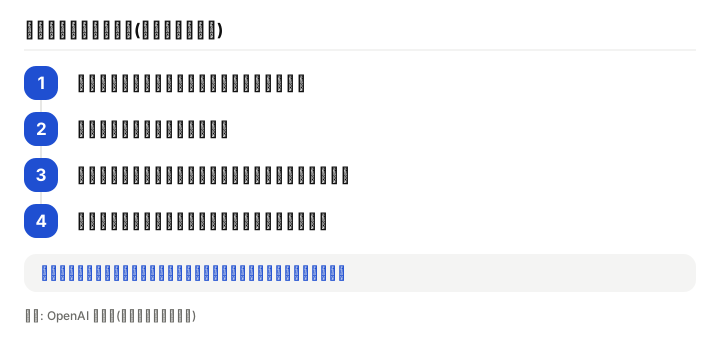
オフにすると、以降の新しい会話は学習に使われません。会話の履歴には残ります。つまり、「学習に使われない」ことと「履歴が消える」ことは別の話です。履歴を残したまま学習だけを止める方法は、公式ヘルプにも案内があります。
注意点として、この設定は各自のアカウントの画面で行うものです。従業員がそれぞれの個人アカウントを使っている場合、会社として設定を確認する方法(自己申告や画面の確認など)を別に決めておく必要があります。
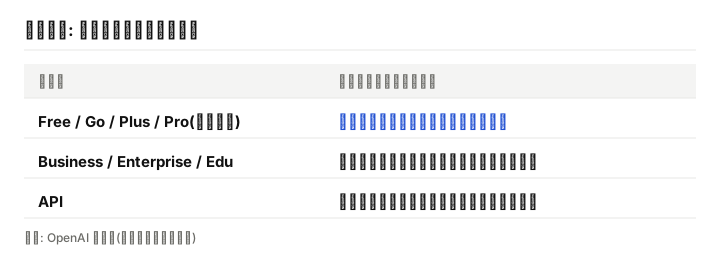
プランによって何が違うのか
| プラン | 学習への利用の初期設定 |
|---|---|
| Free / Go / Plus / Pro(個人向け) | 初期状態でオン。設定でオフにできる |
| Business / Enterprise / Edu | 初期設定で、入力・出力は学習に使われない |
| API | 初期設定で、入力・出力は学習に使われない |
業務で使う場合、「個人向けを使って全員に設定をオフにしてもらう」か、「法人向けプランを使う」かが大きな分かれ道になります。個人向けは設定の抜けが起こりやすく、法人向けは初期設定の段階で学習に使われないという違いがあります。ただし、費用や機能、管理の仕組みなどはプランごとに異なるため、導入を決める前に公式の最新の案内で確認してください。
学習オフ以外に確認すべき設定
学習の設定だけで情報漏洩対策が終わるわけではありません。ヘルプセンターの記載から、次の点も確認します。
メモリ(パーソナライズ)は学習の設定とは別
メモリは、過去のやり取りをふまえて回答を調整する機能です。学習への利用とは別の設定です。学習をオフにしたからといって、メモリに残る内容を気にしなくてよいわけではありません。顧客名や社外秘の内容がメモリに残らないよう、業務で使うアカウントではメモリの扱いも確認してください。
GPTsが外部APIを使う場合
GPTs(カスタムGPT)が外部のAPIを使う場合、入力の一部が第三者のサービスに送られることがあります。外部サービスの扱いは、そのサービスの規約に従います。社内で使うGPTsを選ぶときは、外部APIを使うかどうかを確認してください。
データのエクスポート、会話の削除、共有リンク
データのエクスポート、会話の削除、共有リンクの管理ができます。共有リンクは、リンクを知っている人が内容を見られる可能性があるため、業務の会話では作らない、作った場合は管理画面から整理する、というルールにしておくと安全です。
社内チェックリスト
そのまま社内で使えるチェックリストです。
導入前(会社として)
- 業務で使うプランを決めた(個人向けか、Business/Enterprise/Eduか)
- 個人向けを使う場合、全員が学習オフの設定を済ませたか確認する方法を決めた
- 入力してはいけない情報(個人情報、秘密保持契約のある情報、未公開の財務・技術情報)を決めた
- 外部APIを使うGPTsを、業務で使ってよいか決めた
- 共有リンクを作ってよいか決めた
利用者が確認すること
- 「すべての人のためにモデルを改善する」がオフになっている
- メモリの設定を確認した
- 顧客名・金額・原価などは、匿名化してから入力している
- 業務の会話で共有リンクを作っていない
- 不要になった会話を削除している
定期的に(月1回など)
- 設定が変わっていないか確認する
- 公式のヘルプセンターで、仕様の変更がないか確認する
- 困ったときの相談先に、事例を共有する
入力する前の匿名化の例
学習をオフにしても、入力した内容がAIサービスに送信される事実は変わりません。入力前に、次のように置き換える習慣をつけると、万一のリスクを下げられます。
| 元の情報 | 置き換え例 |
|---|---|
| 取引先の会社名 | A社 |
| 担当者の氏名 | 担当者X |
| 具体的な金額・原価 | 「(金額)」と記載し、別の表で人が確認する |
| 住所・電話番号 | 削除する |
置き換えた内容でAIに文面を作らせ、固有の情報は人が戻す、という流れが基本です。
まず決めるルールと、続けるための工夫
設定は1回やって終わりではなく、全員が継続して守れる形にする必要があります。ルールの項目は社内AI利用ルールの作り方に整理しています。議事録のような社内の会議内容を扱う場合は、生成AIで議事録を作成する手順の注意点も併せて確認してください。
自社でAIを使う業務の準備度を把握したい場合は、約3分のAI導入診断で、データ・体制面の準備度もチェックできます。
よくある質問
Q. 学習をオフにすれば、入力した情報は漏れませんか?
学習へのデータ利用が止まるだけで、入力内容がサービス側に送信されること自体は変わりません。学習オフ後も、機密情報や個人情報は匿名化するか入力しない、というルールを併用してください。
Q. 学習をオフにすると、会話の履歴は消えますか?
消えません。「すべての人のためにモデルを改善する」をオフにすると、以降の新しい会話が学習に使われなくなりますが、履歴には残ります。履歴を消したい場合は、会話の削除を行います。
Q. 法人向けプランなら、設定は何もしなくてよいですか?
ChatGPT Business/Enterprise/EduとAPIでは、初期設定で入力・出力が学習に使われません。ただし、メモリ、外部APIを使うGPTs、共有リンクの扱いなどは別に確認が必要です。入力してよい情報のルールも、プランにかかわらず決めておきましょう。
Q. 従業員が個人アカウントで業務に使っているか心配です。どうすればよいですか?
個人向けプランの設定は、各自のアカウントの画面で行うものです。使ってよいプランと設定を決め、利用者に確認してもらう方法を整えてください。そのうえで、必要に応じて法人向けプランの利用を検討します。
参考にした公式情報
本記事の内容はOpenAIの公式ヘルプなどの記載に基づきます。最新情報は公式サイトで確認してください。
- ChatGPTのデータコントロール(OpenAI ヘルプ)
- 履歴をオンのまま、モデルの学習だけを無効にしたい場合(OpenAI ヘルプ)
- GPTsのデータプライバシーFAQ(OpenAI ヘルプ)
- OpenAI コンシューマー向けプライバシー
自社の場合どうなるか整理したい方へ
自社で使うプランやルールをどう決めるか整理したい方は、30分の無料相談で一緒に確認できます。
関連記事
ChatGPTで見積書のたたき台を作る方法|プロンプトと提出前チェック表
見積書のたたき台をChatGPTで作る手順を、そのまま使えるプロンプト2種と提出前チェック表付きで解説。AIに任せる部分と人が決める部分を分けます。
2026-10-15デジタル化・AI導入補助金2026の締切・補助率・申請の流れ【6次・7次】
旧IT導入補助金のデジタル化・AI導入補助金2026について、6次(10/30)・7次(12/1)締切、通常枠の補助額と補助率、申請の流れを公式情報でまとめました。
2026-10-15中小企業の生成AI導入がつまずく3つの理由と、定着させる手順
東京商工リサーチ・商工中金・大同生命の調査から、中小企業が生成AI導入でつまずく理由を段階別に整理。つまずかないための6つの手順とチェック表付き。